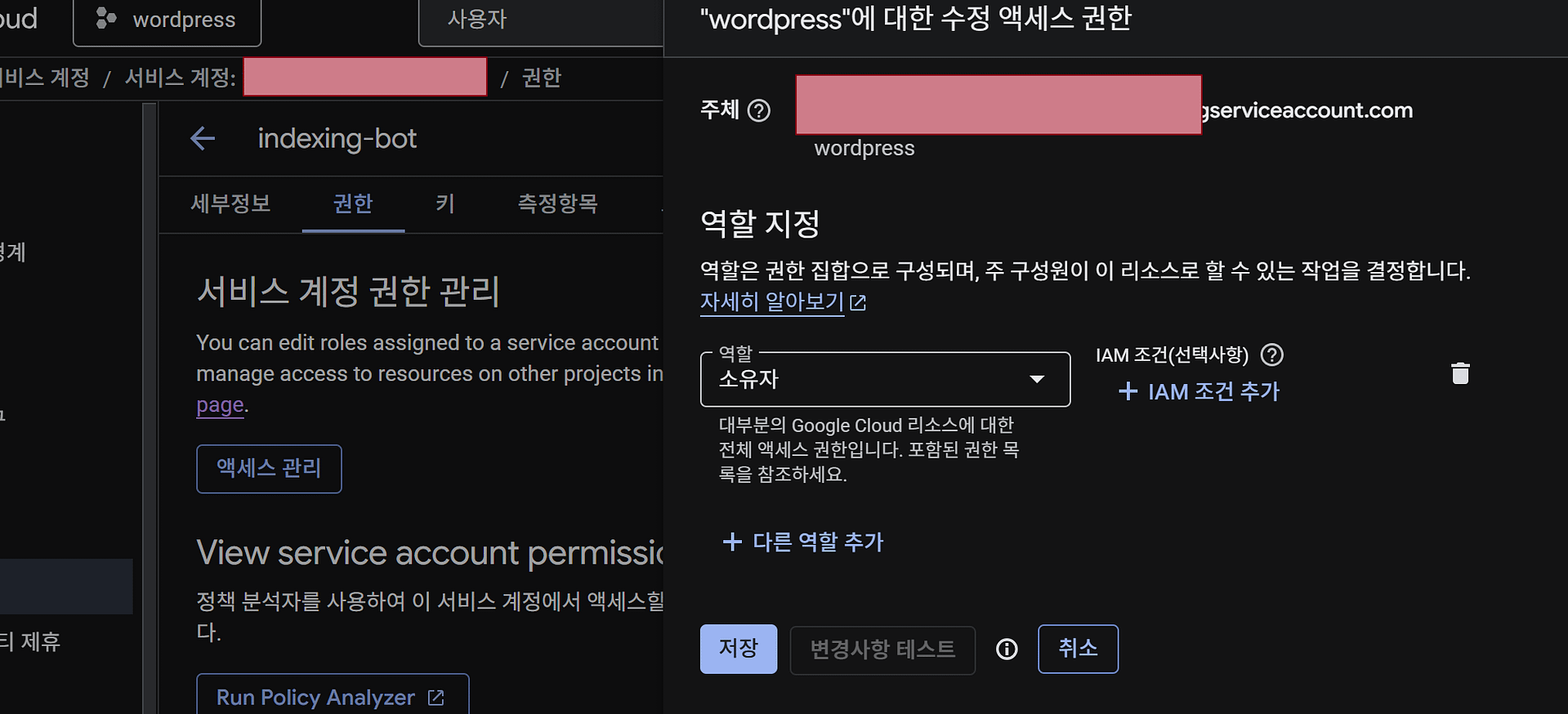
구글 Indexing API 자동화 세팅을 마치고 설레는 마음으로 테스트를 눌렀는데,
시뻘건 Error 403: Permission denied 메시지를 마주하셨나요?
“설명대로 다 했는데 왜 나만 안 될까?”라며 구글 클라우드 콘솔을 뒤적이고 계실 여러분의 시간을 아껴드리기 위해 이 글을 씁니다. 저 역시 어제 똑같은 삽질(?)을 거치며 찾아낸 단 10초짜리 해결책을 공유합니다.
1. 403 Permission Denied 에러가 나는 이유
이 에러 메시지의 의미는 명확합니다. **”네가 보낸 요청은 확인했지만, 해당 URL에 대해 명령을 내릴 권한이 없다”**는 뜻입니다.
우리는 구글 클라우드에서 ‘서비스 계정’을 만들었지만, 정작 내 블로그의 주인인
구글 서치 콘솔 입장에서는 그 계정이 ‘누구인지’ 혹은 ‘어느 정도의 권한이 있는지’
알 수 없기 때문에 발생하는 보안 거부 반응입니다.
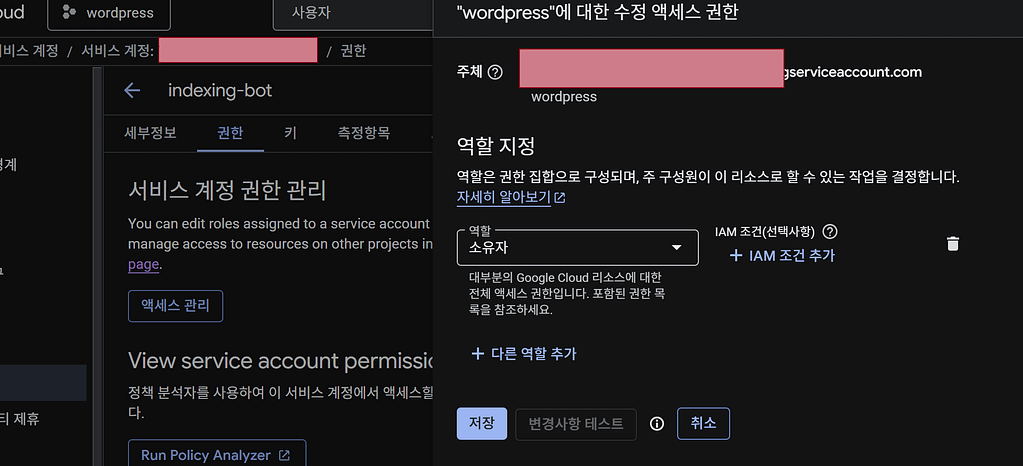
2. 해결 방법: 서치 콘솔 ‘소유자’ 권한 부여
가장 많이 하는 실수가 서치 콘솔에서 사용자 추가만 하고 권한을 **’전체’**나 **’제한됨’**으로 두는 것입니다. Indexing API는 사이트의 색인을 강제로 조절하는 강력한 기능이기에 반드시 ‘소유자’ 권한이 필요합니다.
✅ 10초 해결 단계
- **[구글 서치 콘솔]**에 접속합니다.
- 좌측 하단의 [설정] 메뉴를 클릭한 뒤 **[사용자 및 권한]**으로 들어갑니다.
- 목록에서 내가 추가한 서비스 계정 이메일(
...iam.gserviceaccount.com)을 찾습니다. - 오른쪽의 점 3개 메뉴를 눌러 **[권한 관리]**를 클릭합니다.
- 권한 등급을 [전체]에서 [소유자(Owner)]로 변경합니다.
주의: 만약 등급 변경이 불가능하다면, 기존에 등록된 서비스 계정을 삭제하고 **[사용자 추가]**를 누를 때 처음부터 권한을 **[소유자]**로 선택하여 다시 등록하세요.
3. 그래도 안 된다면? 마지막 체크리스트
소유자 권한을 줬는데도 403 에러가 계속된다면 아래 두 가지만 더 확인해 보세요.
- 속성 주소 일치 여부: 서치 콘솔에 등록된 주소가
https://yourdomain.com인지https://www.yourdomain.com인지 확인하세요. Rank Math에 입력한 주소와 서치 콘솔의 속성이 정확히 일치해야 합니다. (가급적 ‘도메인 속성’으로 등록하는 것을 추천합니다.) - 반영 시간 기다리기: 구글 서버가 권한 변경을 인지하는 데 약 5~10분의 시간이 걸릴 수 있습니다. 설정을 바꾼 뒤 잠시 커피 한 잔 마시고 다시 테스트해 보세요.
4. 해결 후 “Success”를 확인하셨나요?
이제 다시 Rank Math의 Instant Indexing 콘솔에서 [Send to API]를 눌러보세요. Success라는 초록색 글자가 떴다면 이제 여러분의 포스팅은 발행 즉시 구글 로봇이 달려오게 됩니다.
마무리하며
수익형 블로그 운영에서 에러는 성가신 장애물이 아니라, 남들이 포기할 때 내가 한 발짝 앞서나갈 수 있는 기회입니다. 403 에러를 해결하셨다면, 이제 본격적으로 글을 써서 구글 상단을 점령할 일만 남았습니다.
아직 API 세팅 전이거나, 전체 과정이 궁금하시다면 아래 가이드를 참고해 보세요!
👉 [연관 글: Rank Math Instant Indexing API 자동화 세팅 가이드 다시보기]